
장난감 연구소
PowerToys 명령 팔레트 Everything 플러그인 설정 본문
윈도우에서 빠른 파일 검색을 위해 Everything을 사용하고, PowerToys의 Command Palette(한글 번역 메뉴명은 명령 도구 모음)에 Everything 플러그인을 설치해 사용하면 편리합니다.
Everything은 윈도우 파일 검색과 다르게 직접 파일을 스캔하지 않고 미리 색인을 만들어 검색하기에 파일 검색이 빠릅니다. 1.4 버전의 경우 파일 이름과 경로로 검색을 지원하며, changelog를 보니 얼마 전 베타버전 상태가 된 1.5a 버전은, 파일 내용 검색까지 지원한다고 합니다.
설치
Everything
Everything
실시간 파일/폴더 검색
www.voidtools.com
먼저 Everything을 설치합니다. 저 같은 경우 1.4 버전을 설치해 사용하고 있습니다. 1.5a 버전은 최신 버전이고 파일 내용 검색 등 기능도 띄어나지만, 아직 한글을 지원하지 않고(한글 파일 검색은 지원), 굳이 불안정한 버전을 쓸 이유가 없을 거 같아 아직 1.4 버전을 사용하고 있습니다.
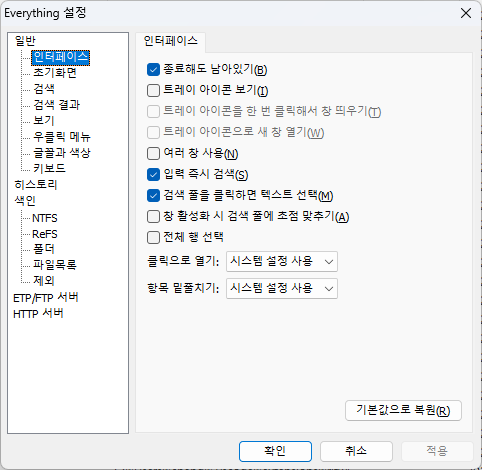
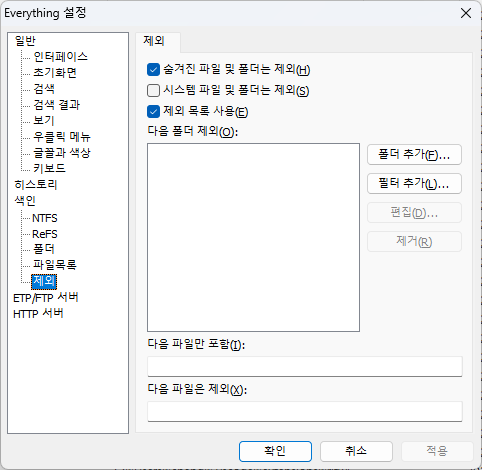
개인 선택이지만 저는 도구(T) > 설정(C)에서 일반 > 인터페이스 에서 트레이 아이콘 보기(I) 해제, 색인 > 제외 에서 숨겨진 파일 및 폴더는 제외 로 설정하였습니다.
PowerToys
PowerToys는 Microsoft와 오픈소스 개발자들이 만드는 윈도우용 유틸리티 도구입니다. 명령 팔레트 말고도 컬러 피커(색 선택), 텍스트 OCR, 창 최상단 고정, 창 레이아웃 등 유용한 도구들이 많이 있으니 모르시면 하나씩 써보시는 걸 추천합니다.
PowerToys 설치
실행 파일 또는 패키지 관리자(WinGet, PowerToys, Windows)를 사용하여 Chocolatey 사용자 지정을 위한 유틸리티 집합인 Scoop을 설치합니다.
learn.microsoft.com
설치 같은 경우 Microsoft Store나 Github에서 다운로드 받거나, 윈도우 패키지 매니저인 winget을 통해 받을 수 있습니다. 저는 Microsoft Store에서 다운로드 받아 사용하고 있습니다.
명령 도구 모음을 MacOS 처럼 사용하기 위해 명령 팔레트 열기 단축키를 '윈도우 + Alt + Space'에서 'Alt + Space'로 변경해 사용하고 있습니다.

또 작업관리자의 시작 앱에서 명령 도구 모음이 '사용 안 함' 설정되있다면 '사용'으로 변경합니다.
ECP: CmdPal extension
플러그인 설치를 위해 명령 팔레트 설정에서 확장 페이지로 이동합니다. Microsoft Store 버튼을 누른 뒤 ECP: CmdPal extension을 설치합니다. 만약 1.5a 버전이나 이후 버전을 사용한다면 ECP3: CmdPal extension을 설치해야 합니다. (참고로 ECP3 플러그인도 아직 한글 지원이 안됩니다. 전부 영어면 몰라도 명령 팔레트에서 ECP3만 영문이다 보니 저는 거슬려서 1.4버전을 사용하고 있습니다.)
플러그인 설정에서는 활성화 상태를 '켬' 상태로 변경 후, 별칭에 ` (백틱), 별칭 활성화를 '직접'으로 설정합니다. 이렇게 설정하면 'Alt + Space'를 눌려 명령 팔레트를 킨 다음, ` 키를 눌러주기만 하면 바로 파일을 검색할 수 있습니다.

결과
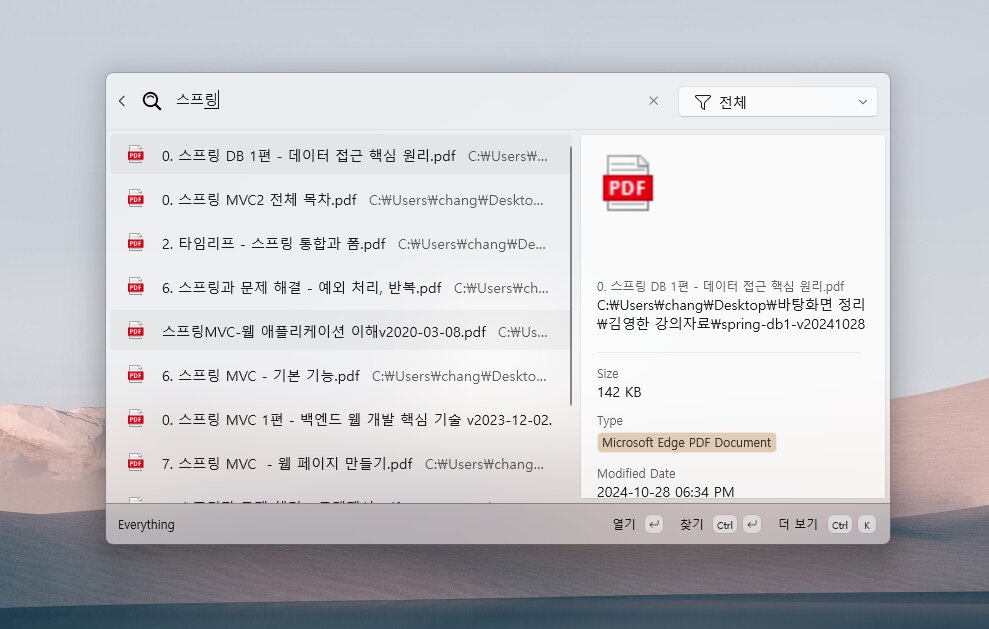
검색 화면은 아래와 같습니다. 이러면 윈도우에서도 최신 UI로 빠른 파일 검색이 가능합니다. 일단 저는 이렇게 정착해 사용하고 있습니다~
'IT' 카테고리의 다른 글
| 안드로이드 공학용 계산기 앱 추천 - Advanced calculator 991 es (1) | 2019.04.18 |
|---|---|
| 크로미움 기반 엣지 브라우저의 인사이더 버전이 배포되었네요. (0) | 2019.04.09 |
| 원노트 앱에서 새로 만든 노트를 찾을 수 없는 경우 문제 해결 (0) | 2018.08.19 |
| IT 카테고리를 시작하면서 (0) | 2018.04.21 |


